快速开始
本文介绍 Origin AI for Photoshop v3.3.0 与 Origin AI · 极境渲染 for 3ds Max v2.2.0 的首次使用流程。安装请先阅读 安装指南。
Origin AI for Photoshop v3.3.0
前置准备
- 在 Adobe Creative Cloud 搜索 Origin AI 并安装(或从 产品下载 跳转 Adobe;中国区见 中国地区安装指南)
- 已在 geminiplugin.com 注册并完成邮箱验证
- 打开 窗口 → 插件 → Origin AI,在 「登录」 Tab:
- Hosted:网站邮箱与密码登录(平台积分)
- 产品授权双 BYOK:Gemini + Replicate 密钥可同时保存;也可登录官网账户作 Hosted 兜底
- 授权码:产品授权激活
面板 Tab 说明(v3.3.0)
| Tab | 作用 |
|---|---|
| 出图 | 文生图/图生图、Seed 锁定、相似变体 ×3、同参重跑、行业风格 Chip |
| 编辑 | 生成式填充(选区+描述)、快捷指令 ×6、参考图 ≤3、智能去干扰物(BYOK) |
| 合成 | 智能融合(光影/色调/边缘匹配)、一键换背景(抠图→生背景→融合) |
| 放大 | 2×/4×/8× 超分、人脸修复(GFPGAN)、老照片修复 |
| 抠图 | AI 一键去底、透明图层/像素蒙版、批量处理(6 积分/次) |
| 反推 | 结构化反推、生成角色卡(角色一致性出图) |
| 收藏 | 提示词 / 风格预设 / 角色卡 三段管理 |
| 助手 | Origin Agent(Kimi K3):画布诊断、流程编排;Ask 只读 / Agent 执行;按任务双轨(开任务扣 1 次 Agent 任务,同任务续批不重复扣;≠ 出图积分) |
| 登录 | Hosted 积分 / 双 BYOK / 授权码 |

Agent 上手
- 切到 「助手」 Tab,选择 Ask(只读)或 Agent(可执行)
- 发一条 「看看这张图」,体验画布诊断(构图、光影与问题摘要)
- 需要 Agent 编排工具时,确认扣费前预估提示后再执行
- 免费账户每月 5 次 Agent 任务;规则详见 Origin Agent 专页 与 Agent 计费 FAQ
5 分钟:文生图
- 在 Photoshop 中新建或打开一个文档
- 切到 「出图」 Tab,输入描述,例如:「一只穿着宇航服的柴犬,赛博朋克风,霓虹灯光」
- 选择输出尺寸(建议首次 1K)与画面比例;可点选 风格 Chip(建筑 / 室内 / 展陈 / 产品 / 服装 / 3D 人物)
- 点击 立即生成
- 等待约 10–60 秒,结果以新图层置入;失败且已扣分时,会尝试自动退分
选择出图模型(含 FLUX 2)
使用 官网账户登录(Hosted)时,可在出图 Tab 的模型下拉中切换 Gemini 与 FLUX 2 全系。产品授权用户配置 Replicate BYOK 后,FLUX 走自备 r8_ 密钥(不扣平台积分)。
| 模型 | 适用场景 |
|---|---|
| Gemini 3.1 Flash Image(Nano Banana 2) | 默认,速度与质量均衡 |
| Gemini 3 Pro Image(Nano Banana Pro) | 更高细节,4K 推荐 |
| Gemini 2.5 Flash Image(Nano Banana) | 轻量快速、省积分 |
| FLUX 2 Klein | 快速草稿与实时试错 |
| FLUX 2 Pro | 写实摄影、画面内文字、多参考图 |
| FLUX 2 Flex | 海报排版与画面文字 |
| FLUX 2 Max | 画质旗舰、商业终稿 |
- FLUX 不支持 512 输出;反推提示词仍走 Gemini。
- Hosted 积分按尺寸计费;BYOK 走 Replicate 自付。详见 积分说明。
图生图:附带当前画布
- 勾选 「附带当前画布(合成预览)」
- (可选)画面比例选 「与画布一致」
- 在提示词中说明要保留 / 修改的内容,例如:「保持构图,把材质改成磨砂金属」
- 点击生成

<span id="canvas-size"></span>
画布尺寸与出图速度
输出尺寸(512 / 1K / 2K / 4K)与 PS 文档像素无关——积分按所选输出档位计费,FLUX / Gemini 实际出图约为对应档位(如 2K ≈ 2MP),不会按文档宽度整幅输出。
勾选「附带当前画布」时,文档越大通常越慢,因为插件会上传合成预览作为参考图,平台会转发给模型处理。超大文档(例如长边 8000px 以上)可能导致:
- PS 内合成导出变慢
- 上传与等待时间变长(插件日志可能出现较长的
Reading HTTP body) - 图生图 / FLUX 推理变慢
推荐工作尺寸(长边)
| 场景 | 建议 |
|---|---|
| 日常出图 / 图生图 / FLUX | 2048~4096 px(与 2K/4K 档位最匹配) |
| 网页 / 电商主图 | 1920~3000 px |
| 超大印刷稿(如 9900×7000) | 保留主文件;复制合并图层 → 缩到 2048~4096 再在副本里附加画布出图 |
| 只要比例、不需参考整图 | 不勾附加画布,比例选手动 4:3 / 16:9 等 |
| 局部改图 | 优先 编辑 Tab 生成式填充(只传选区,比整幅合成图轻) |
其他功能上限(详见 积分说明 与 FAQ):抠图支持全分辨率合回;放大 Hosted 源图长边约 1448px 预检;BYOK 2× 约 2800px 长边。
小技巧:文生图先用 1K 快速试构图,满意后再开 2K/4K 或到「放大」Tab 超分。
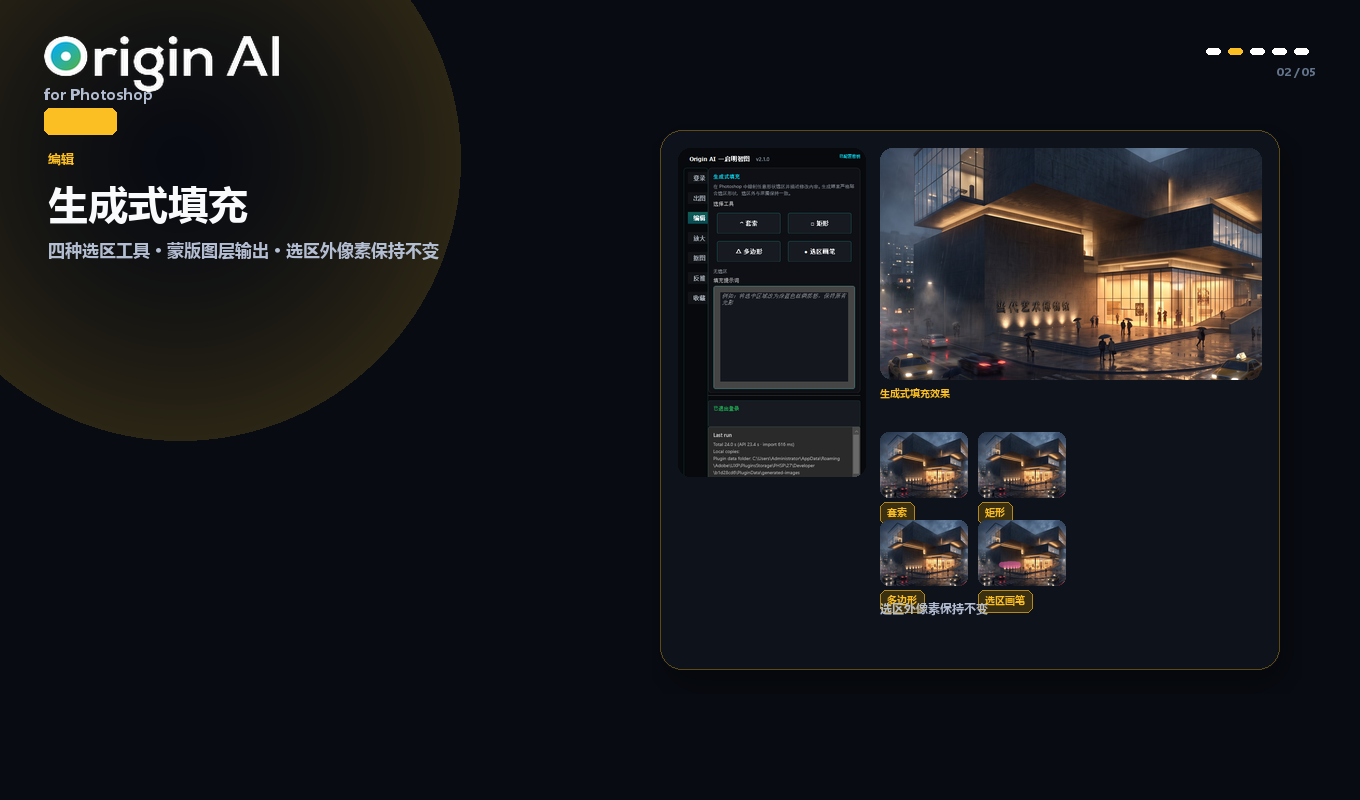
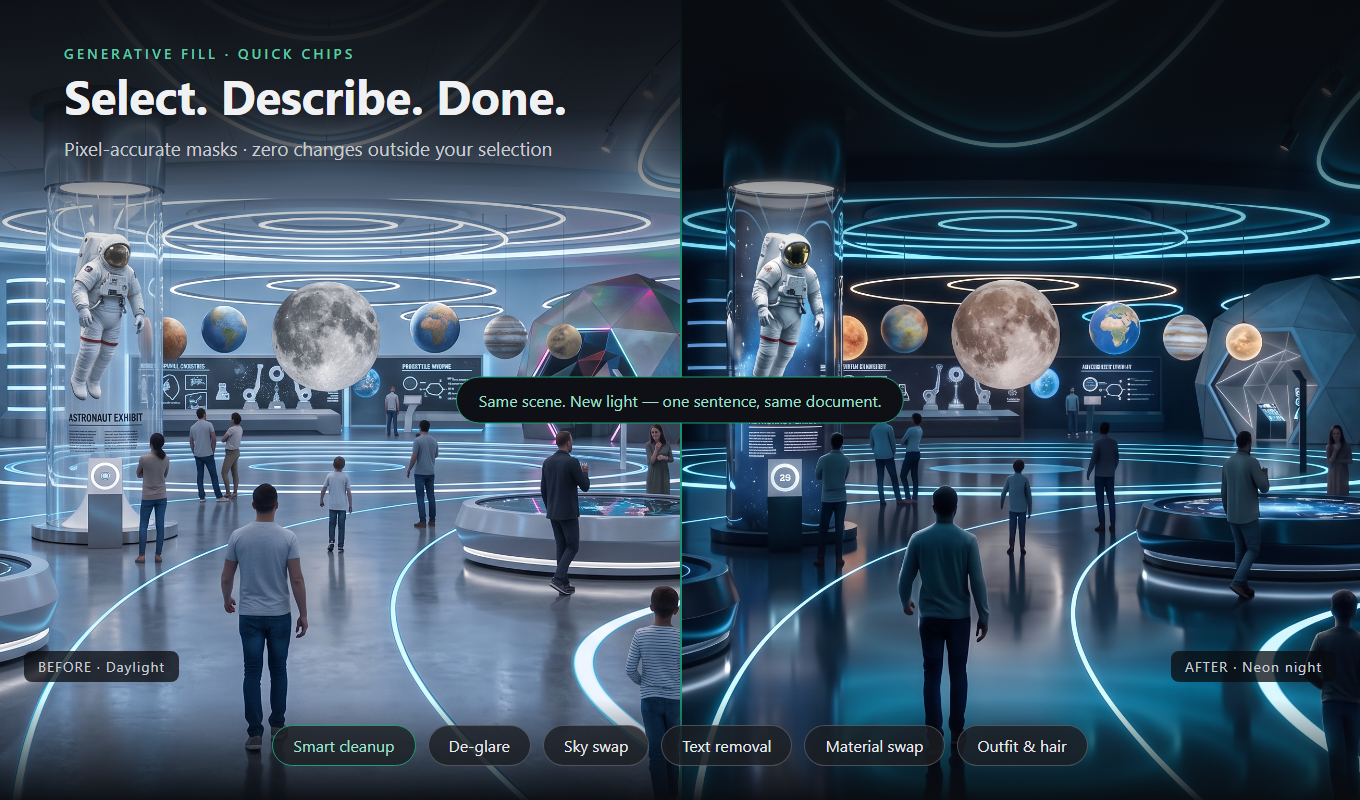
生成式填充(编辑 Tab)
- 切到 「编辑」 Tab
- 点击选区工具(套索 / 矩形 / 多边形 / 选区画笔),在画布上圈选要修改的区域
- 输入填充描述,例如:「消除选区中的人物,保持背景墙面横纹一致」
- 点击 生成式填充,等待结果以带蒙版的新图层置入
- 如需微调边缘,使用 Photoshop 蒙版画笔即可
AI 抠图
- 切到 「抠图」 Tab,选择 透明 PNG 新图层 或 活动图层像素蒙版
- 点击 一键去底(Hosted 登录,或产品授权 + Replicate BYOK)
- 支持 批量文件夹 导入/导出,开始前有二次确认;Hosted 每次 6 积分
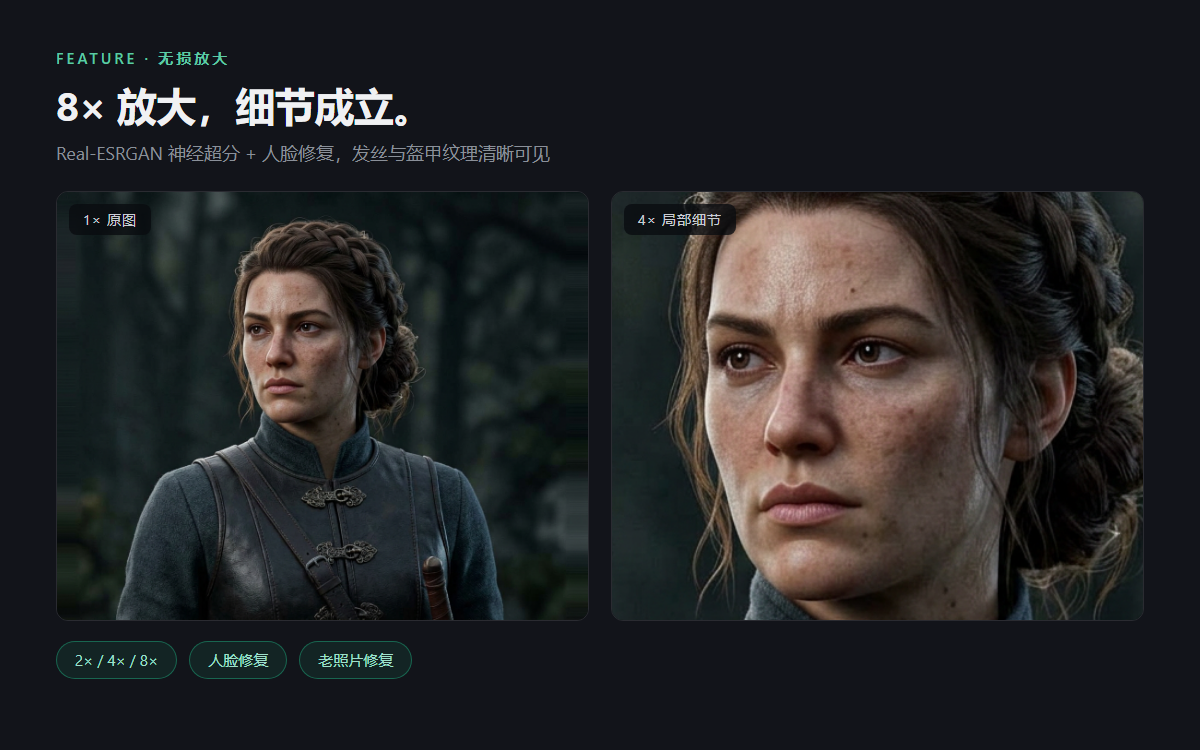
图片放大
- 切到 「放大」 Tab,选择 2× / 4× / 8×
- 需要时可启用人脸修复(GFPGAN)或老照片修复模式(Replicate BYOK)
- Hosted 与 BYOK 双路径可选;超大图建议先缩小副本再放大
产品授权与双 BYOK
买断用户可同时保存 Google Gemini 与 Replicate 两把密钥:
- 出图 / 编辑 / 反推 → Gemini BYOK(Google 自付)
- FLUX / 抠图 / 放大 → Replicate BYOK(r8_ 自付,不扣平台积分)
- 也可登录同一官网账户作 Hosted 兜底(未配密钥时走平台积分)

效果图反推
- 切到 「反推」 Tab
- 点击 从当前画布反推,或上传一张参考图后反推
- 生成中文或英文提示词(随 PS 界面语言)
- 点击 填入出图提示词 切换到出图 Tab 继续生成

提示词收藏
- 在反推结果或自行编写的提示词旁 加入收藏(可命名)
- 在 「收藏」 Tab 搜索并点击条目,一键填入出图提示词

Origin AI · 极境渲染 for 3ds Max v2.1.1
前置准备
- 已从 产品下载 安装
Gemini3maxAI_Setup_2.1.1.exe - 打开 Max,在 AI Render 面板使用 geminiplugin.com 邮箱与密码 登录
5 分钟:视窗渲染
- 打开或创建一个 3ds Max 场景
- 调整好视窗构图,点击 抓取当前视窗
- 填写提示词,选择模型与 1K / 2K / 4K
- 点击 生成;结果写回场景并在历史记录中留存
v2.1.1 要点
- Origin AI 品牌视觉、登录优化、工具栏 O 标
- 效果图反推(中/英文)
- 提示词收藏卡片式布局
更多 Max 功能见 安装指南 中的 v2.x 说明。
计费说明
PS 与 Max 共用 geminiplugin.com 账户积分,按模型与输出尺寸扣费。新注册用户赠 100 免费积分(free 桶,一次性)。详见 积分用量说明。